Se il video esportato da PowerPoint perde una voce, un media o un passaggio, individua prima dove compare il problema. La correzione cambia secondo il file sorgente, la piattaforma e il punto dell’esportazione: ripetere lo stesso comando senza una verifica può produrre lo stesso difetto.
Per la conversione generale parti dalla procedura per trasformare PowerPoint in video. Qui trovi invece un percorso per distinguere gli errori e preparare una prova utile.
Identifica il file e l'ambiente della prova
Annota versione del programma, sistema operativo, nome del PPTX e nome dell’esportato. Controlla di confrontare la stessa revisione del contenuto: un video precedente aperto per errore può far sembrare inefficace una correzione già fatta.
Indica il minuto del difetto e la slide corrispondente. Il problema compare anche durante la presentazione oppure soltanto nel video? Se esiste già nel sorgente, cambiare qualità dell’esportazione non risolve una voce mancante o un dato sbagliato.
Se manca la voce o il tempo della slide è sbagliato
Riascolta la narrazione della parte interessata e verifica gli intervalli preparati. Controlla poi che le impostazioni di esportazione usino la combinazione voluta. Una registrazione, una durata assegnata e un avanzamento manuale non sono prove equivalenti del ritmo del filmato.
Per rifare una sezione, conserva un riferimento alla versione riuscita e controlla il raccordo con le slide vicine. La guida Microsoft alla registrazione descrive le esperienze disponibili: la funzione realmente presente va verificata sulla propria installazione.
Se un video, un'animazione o una transizione cambia
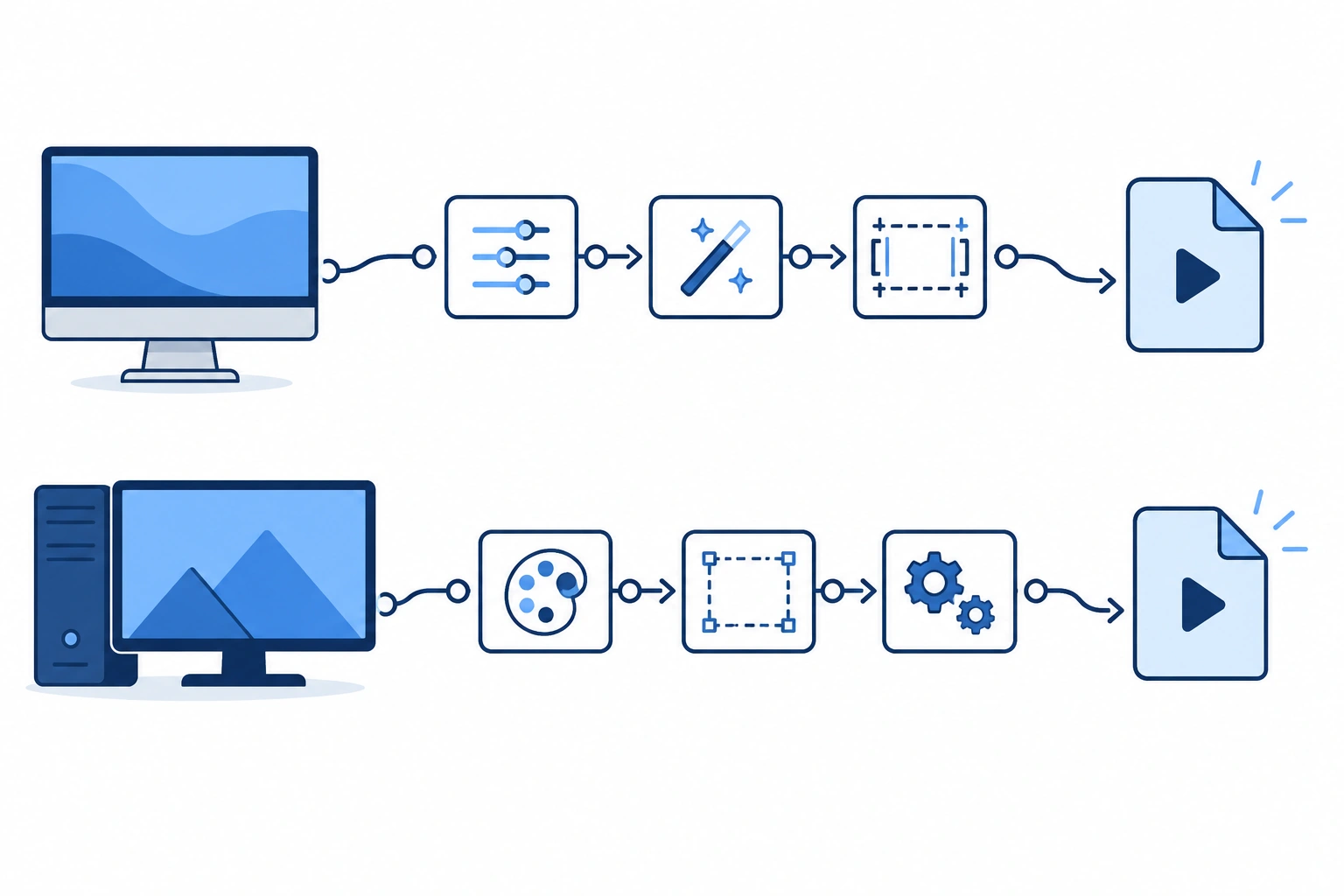
Confronta l’elemento nel PPTX con la stessa parte dell’esportato. Non trattare come identici i percorsi Windows e Mac: controlla il supporto ufficiale della piattaforma e prova l’elemento che ti serve realmente.
Per il percorso Mac documentato da Microsoft, la pagina di supporto distingue la narrazione registrata durante la presentazione dagli altri media incorporati: questi ultimi non vengono riprodotti nel video esportato. Segnala inoltre comportamenti diversi per alcune transizioni e limiti sugli effetti di animazione. È una limitazione documentata del percorso, non un test effettuato sul tuo computer. Consulta i requisiti e limiti Mac prima di scegliere un’alternativa.
Sul percorso Windows consulta le indicazioni Microsoft. Non trasferire un elenco di formati o comandi da un vecchio tutorial a una versione differente.
Se il file appare incompleto o non si riproduce
Verifica nell’applicazione che l’esportazione sia terminata. Apri poi l’esatto file di destinazione in un lettore esterno, controllando inizio, punto del difetto e chiusura. Il semplice nome nella cartella non certifica il completamento.
Se compare un messaggio d’errore, annotalo prima di ripetere la prova. Prepara una copia con un segmento rappresentativo che includa l’elemento delicato, mantieni il sorgente integro e modifica una variabile riconoscibile. Un campione riuscito aiuta a capire il problema, ma non verifica l’intera presentazione.
Quando tornare al progetto del contenuto
Un’esportazione tecnicamente completa può restare difficile da capire. Se il filmato dipende troppo dal relatore, se un grafico è illeggibile o se manca una scena indispensabile, rivedi il racconto invece di limitarti al formato del file. La guida alla conversione aiuta a scegliere fra esportazione e nuovo montaggio.
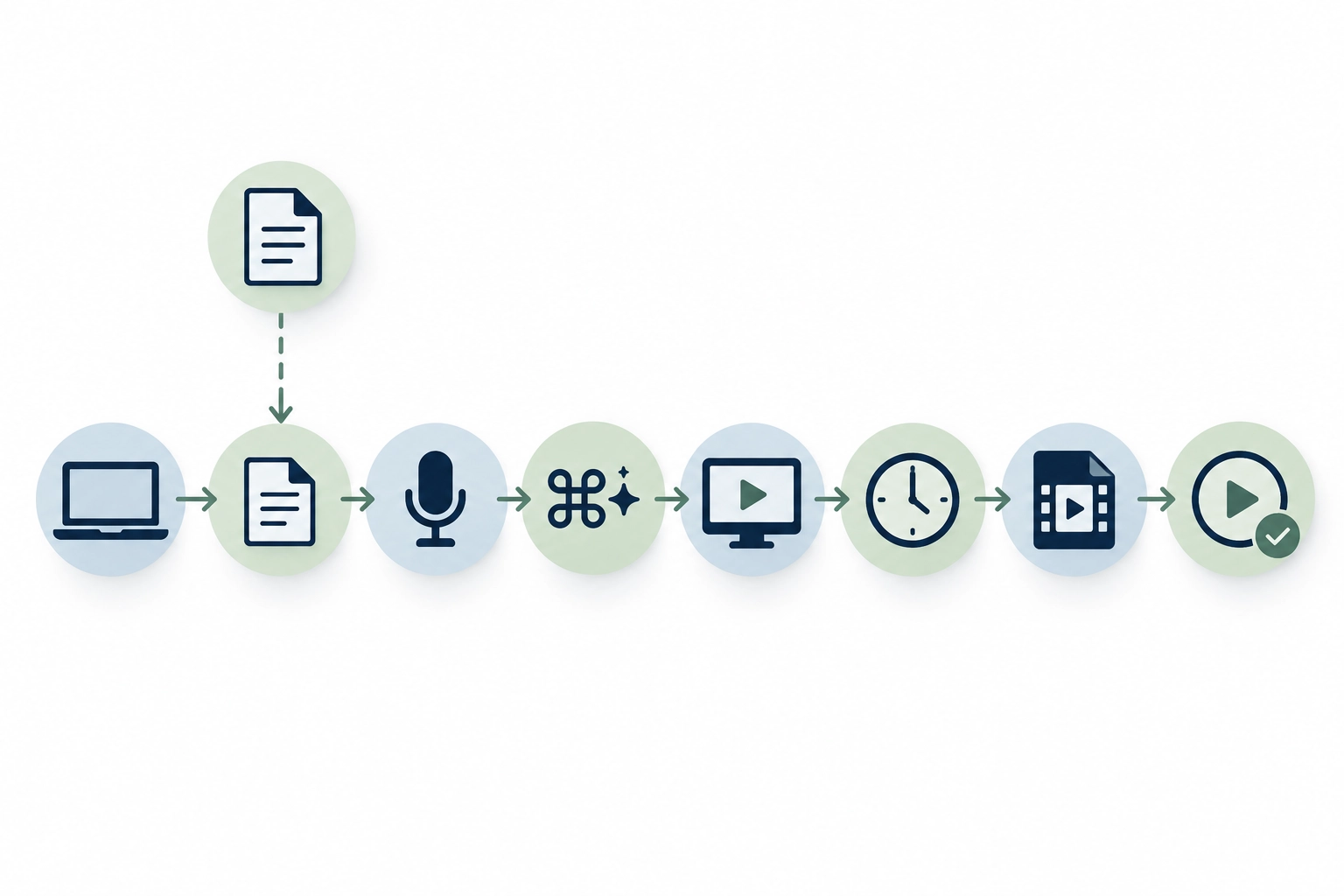
Quando la prova è riuscita, passa alla checklist del video da consegnare: controlla l’intera sequenza, leggibilità, audio, destinazione e versione approvata. Per un intervento di grafica, voce e montaggio sul contenuto, approfondisci le presentazioni animate.
Dal file esportato
al racconto audiovisivo.
Quando le slide chiedono più di una conversione, progettiamo sequenza, grafica, voce e montaggio.